

マネーフォワード クラウド会計を利用している1人社長の中には、「スマートフォンだけで、どこまで経理を進められるのか」と気になる方もいると思います。
今回は、iPhone版の「マネーフォワード クラウド確定申告」アプリを実際に操作し、手入力、AI-OCR、仕訳帳、データ連携、レポート、クラウドBox、事業者の切替などを確認しました。
結論からいうと、日常的な仕訳登録や確認はスマートフォンでも進められます。一方、クラウドBoxへ保存した証憑を、そのままAI-OCRで仕訳登録することはできず、PC版と使い分けた方がよい場面もあります。
この記事は、2026年9月21日時点のiPhone版アプリ(バージョン26.7.0)で確認した内容です。アプリの仕様や画面は今後変更される可能性があります。
マネーフォワードのスマホアプリで確認できた主な機能
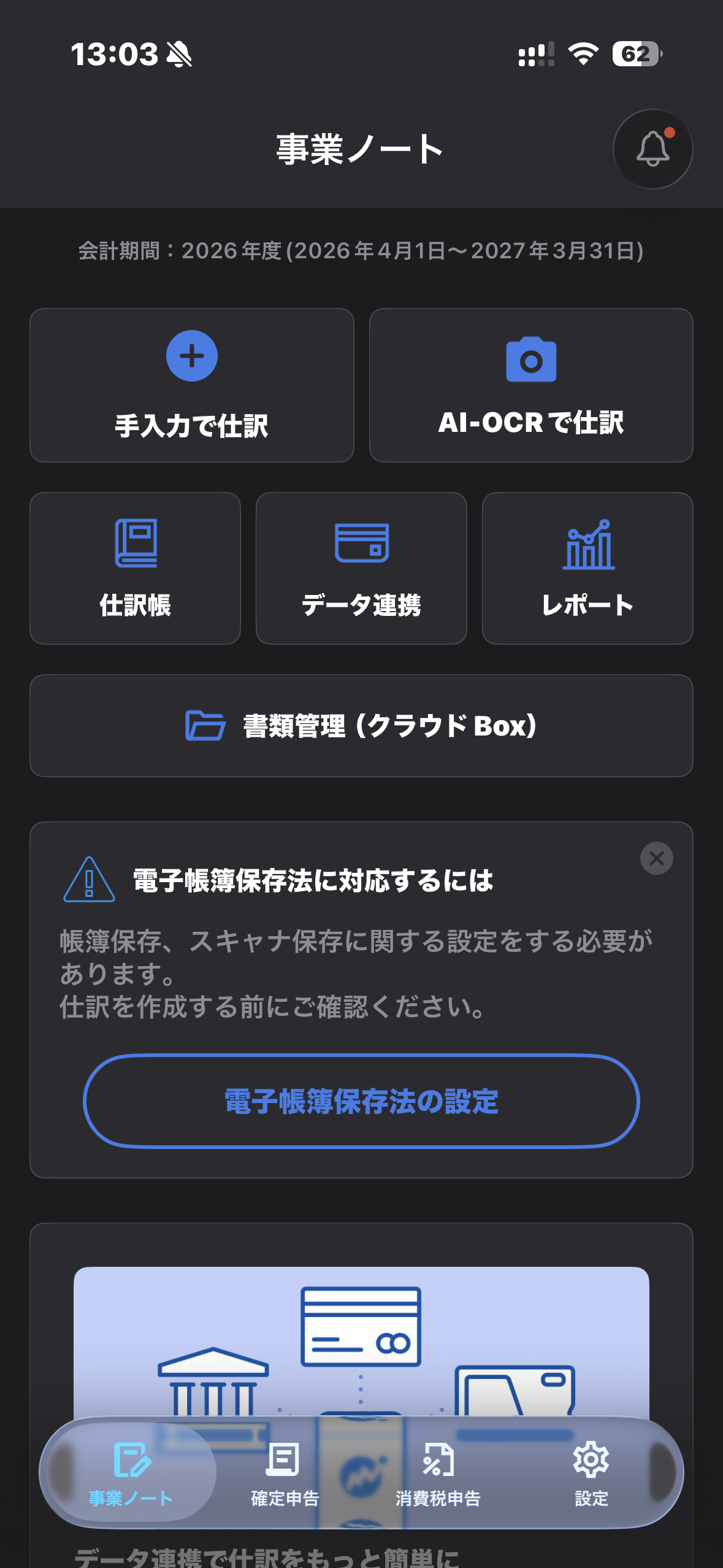
ホーム画面には、次の機能が表示されていました。
- 手入力で仕訳
- AI-OCRで仕訳
- 仕訳帳
- データ連携
- レポート
- 書類管理(クラウドBox)
手入力で仕訳を登録できる
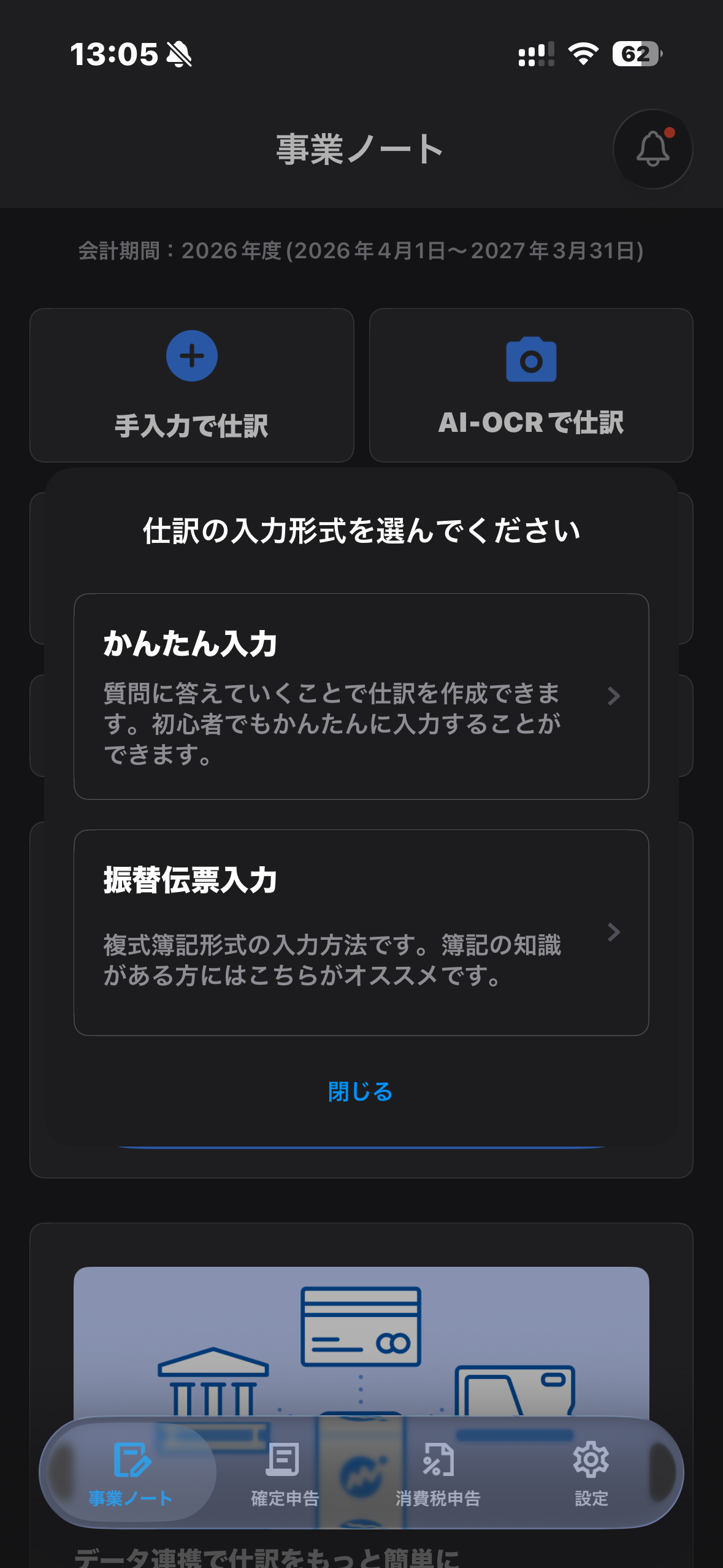
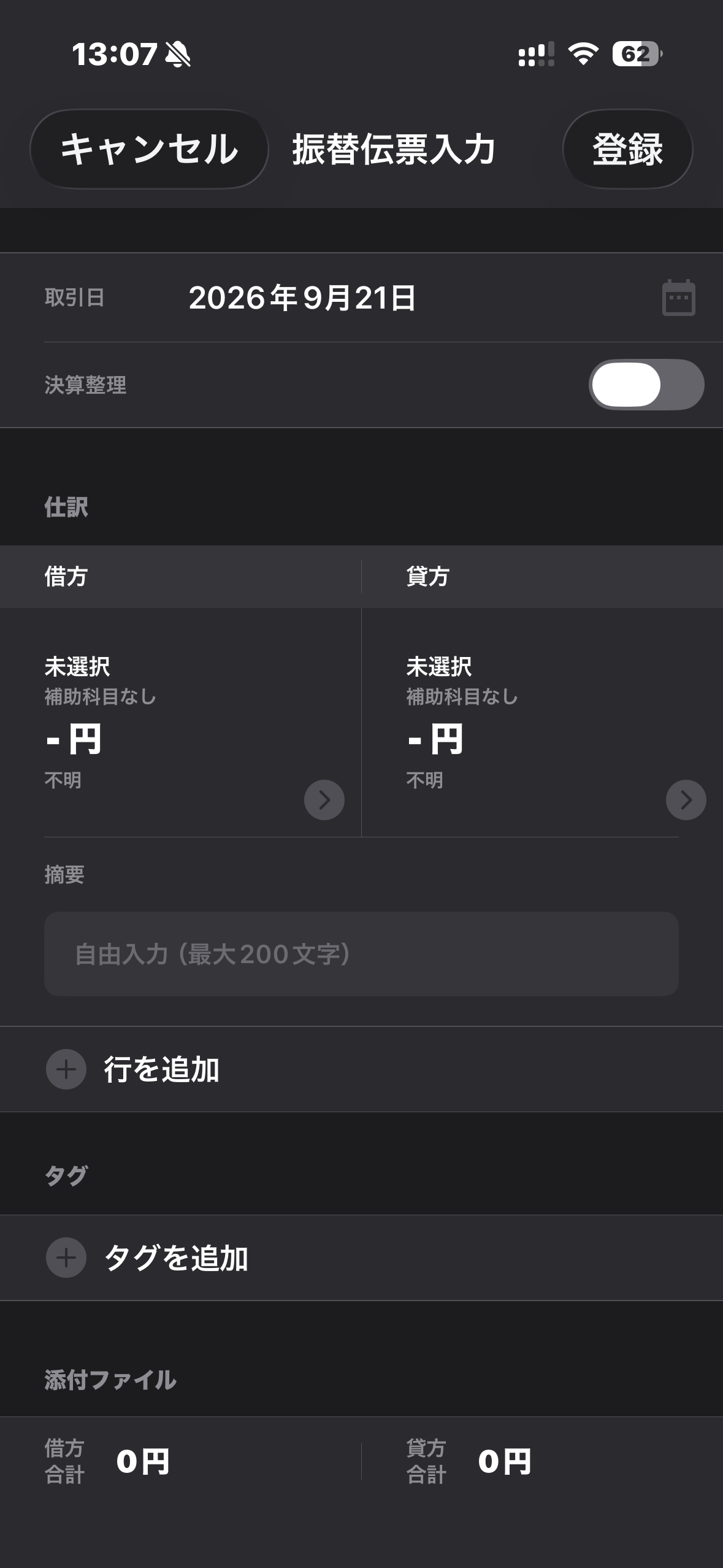
「手入力で仕訳」には、「かんたん入力」と「振替伝票入力」があります。取引内容が単純な場合はかんたん入力、複合仕訳や細かな入力が必要な場合は振替伝票入力というように使い分けられます。
かんたん入力
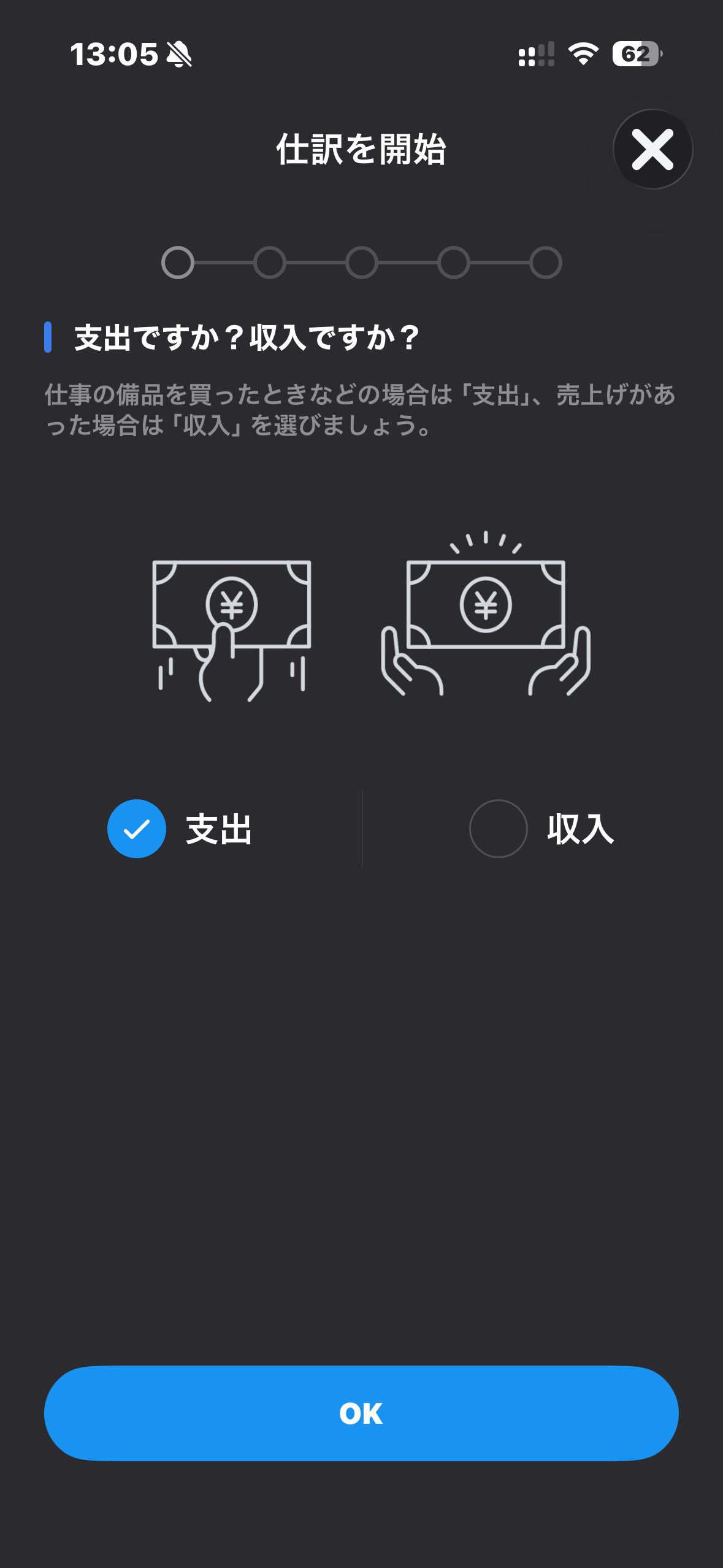
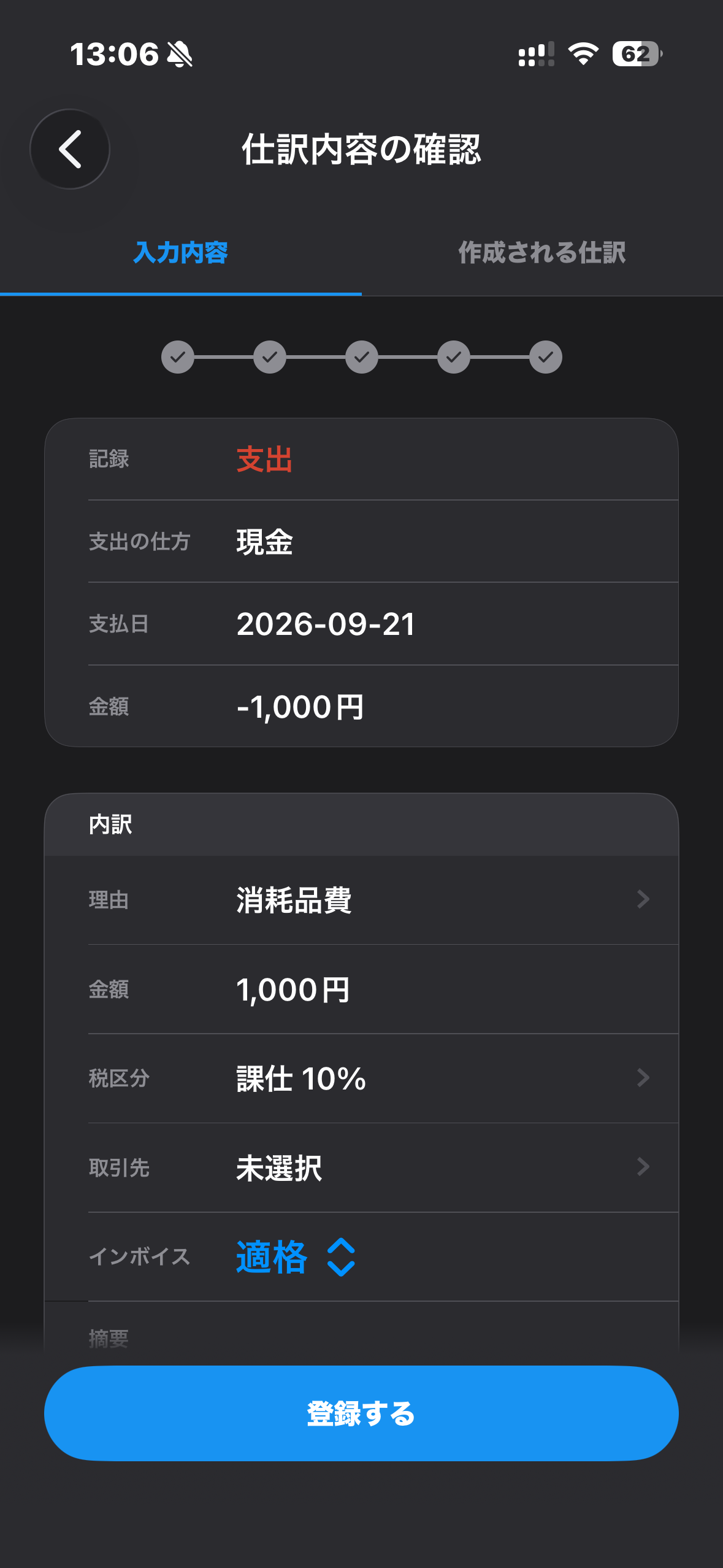
かんたん入力では、収入・支出を選び、日付、金額、勘定科目、摘要などを入力して仕訳を登録します。外出先で少数の取引を入力する場合には使いやすい方法です。
振替伝票入力
振替伝票入力では、借方・貸方を指定して仕訳を登録できます。役員借入金などの相手科目を明示したい場合や、複合仕訳を入力する場合に向いています。
領収書をAI-OCRで読み取り、仕訳登録できる
「AI-OCRで仕訳」では、iPhoneで領収書を撮影し、読み取られた日付、金額、支払先などを確認しながら仕訳を登録できます。
社長が立て替えた領収書を実際に登録した手順と、登録時に必要だった手数については、「1人社長がマネーフォワードアプリで立替経費を登録する方法|iPhoneで領収書を撮影して実測」で詳しく紹介しています。
AI-OCRが読み取った内容が正しいとは限りません。登録前に、日付、金額、勘定科目、税区分、取引先、摘要・備考、貸方科目を確認する必要があります。
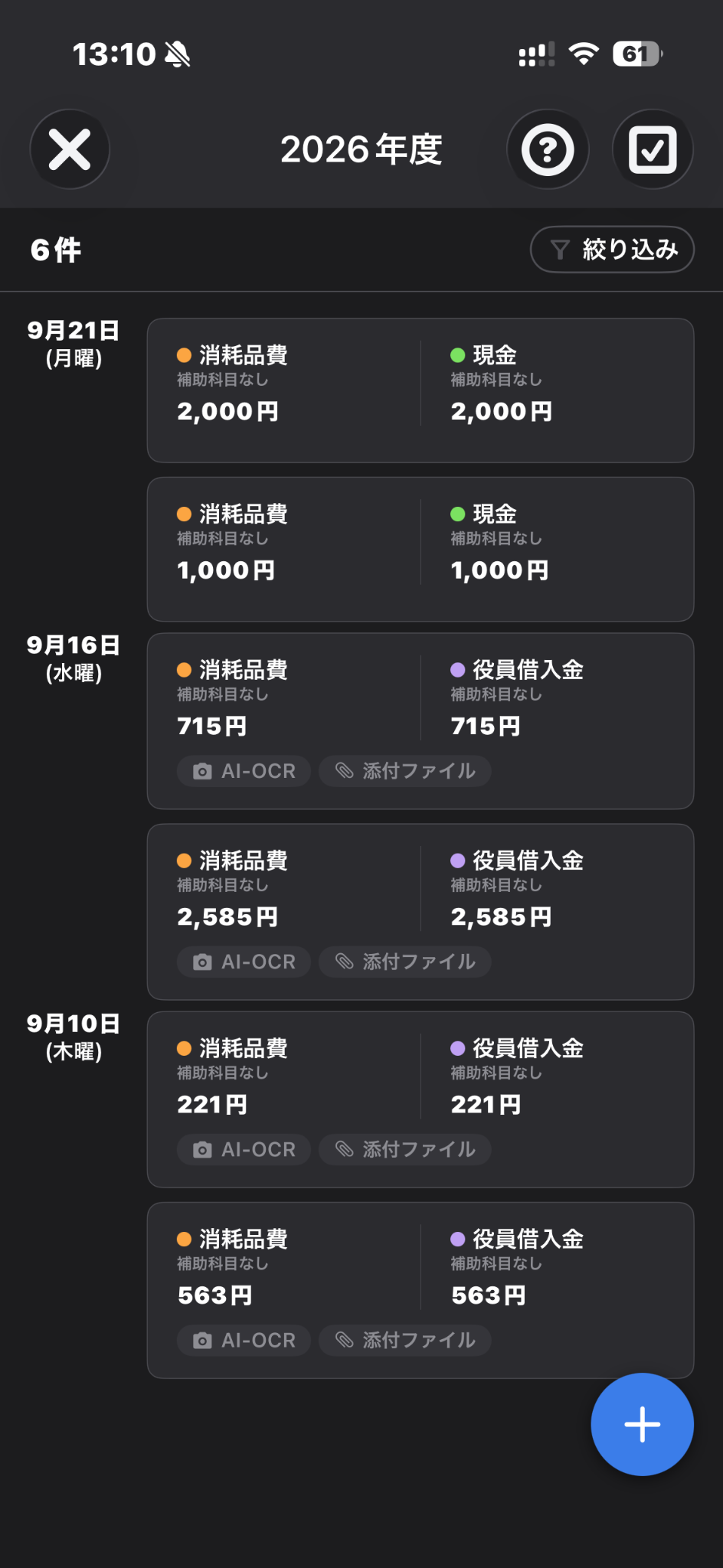
仕訳帳で登録内容を確認できる
仕訳帳では、登録済みの仕訳をスマートフォンから確認できます。移動中に直近の処理を確認したい場合や、登録内容に誤りがないか見直す場合に便利です。
データ連携の状況を確認できる
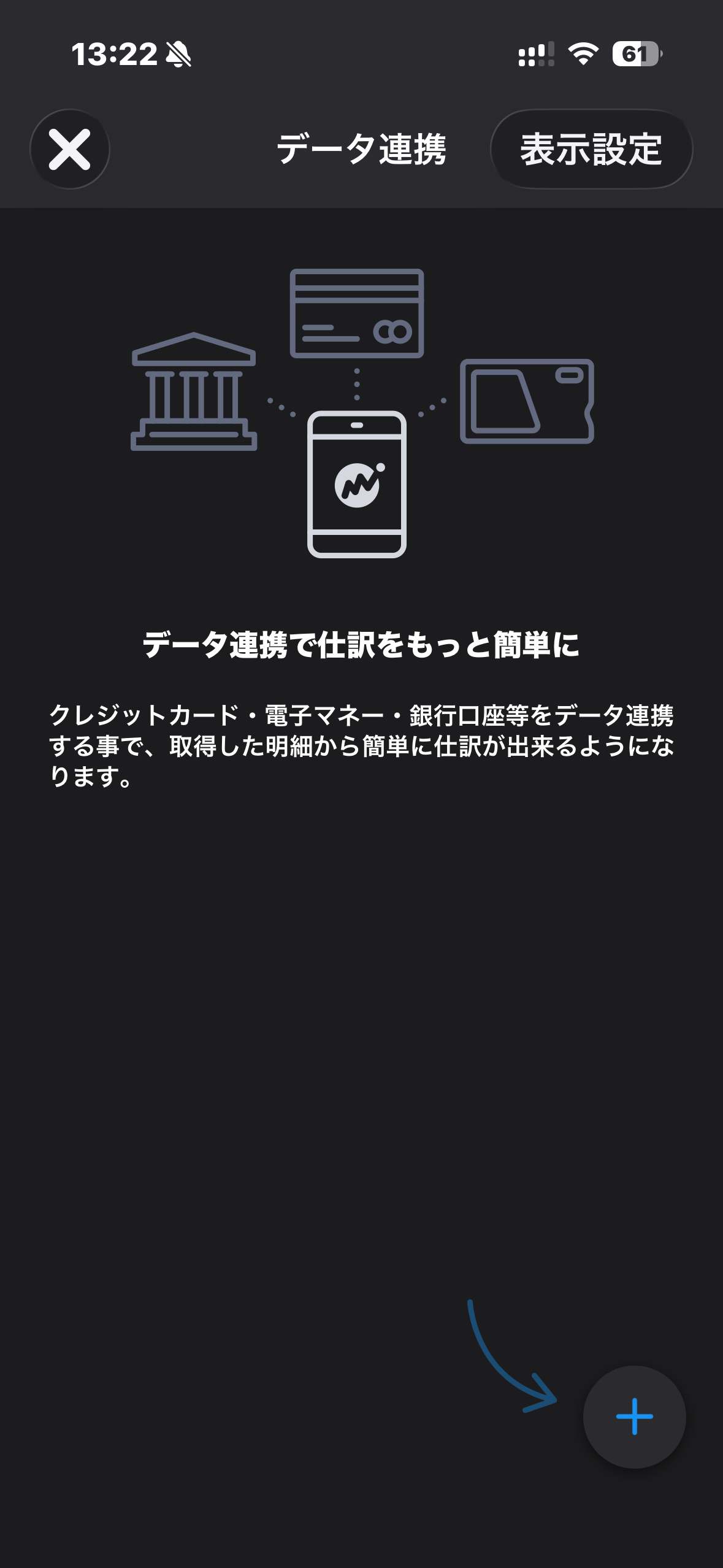
銀行口座やクレジットカードなどのデータ連携状況も、アプリから確認できます。日常の確認には便利ですが、連携先の追加や細かな設定変更は、PC版の方が画面を確認しやすい場合があります。
レポートで経営状況を確認できる
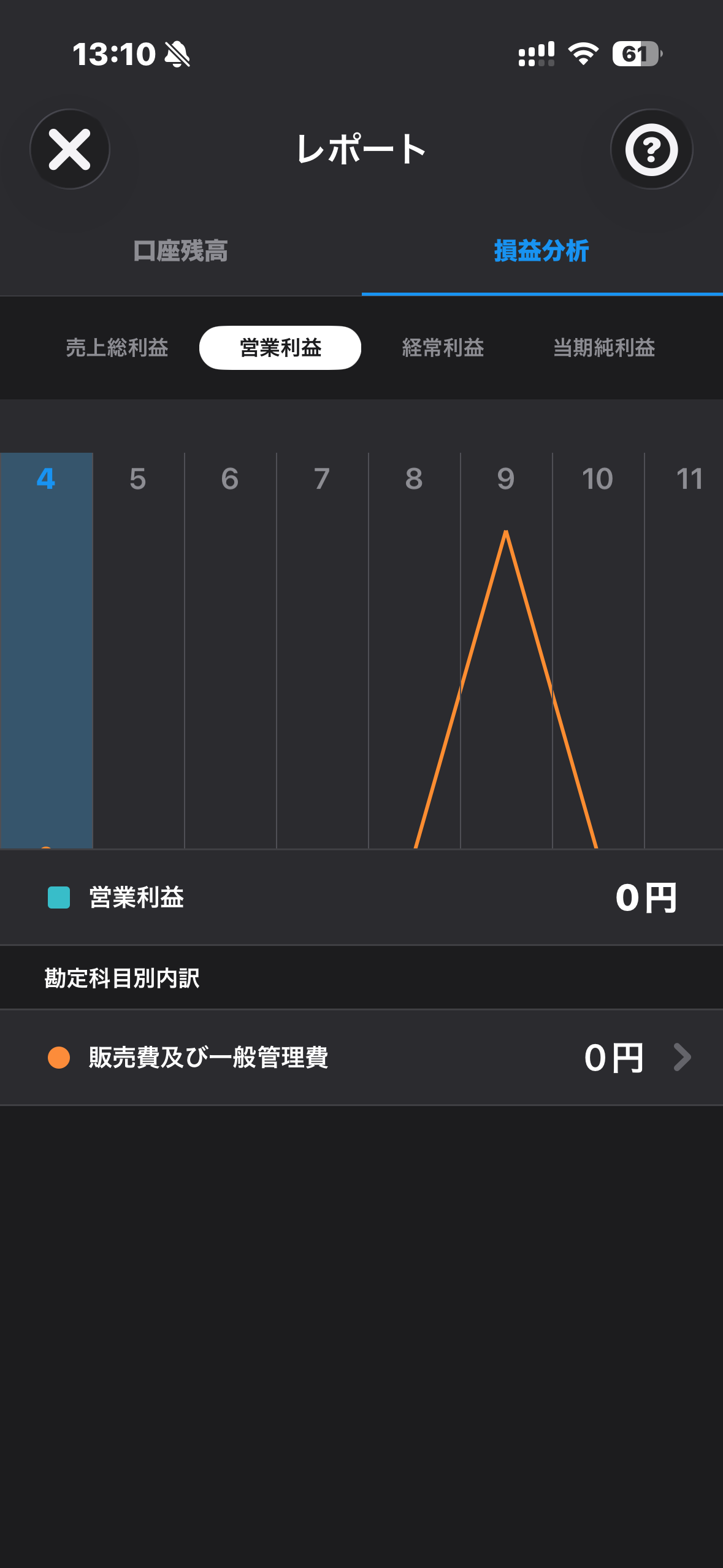
レポートでは、収益や費用などの集計をスマートフォンから確認できます。詳細な分析や月次決算はPCで行うとしても、現在の状況を手早く見る用途には役立ちます。
クラウドBoxで書類を保存・確認できる
「書類管理」からクラウドBoxを開き、画像やPDFをアップロードして保存できます。過去に保存した書類もスマートフォンで確認できます。
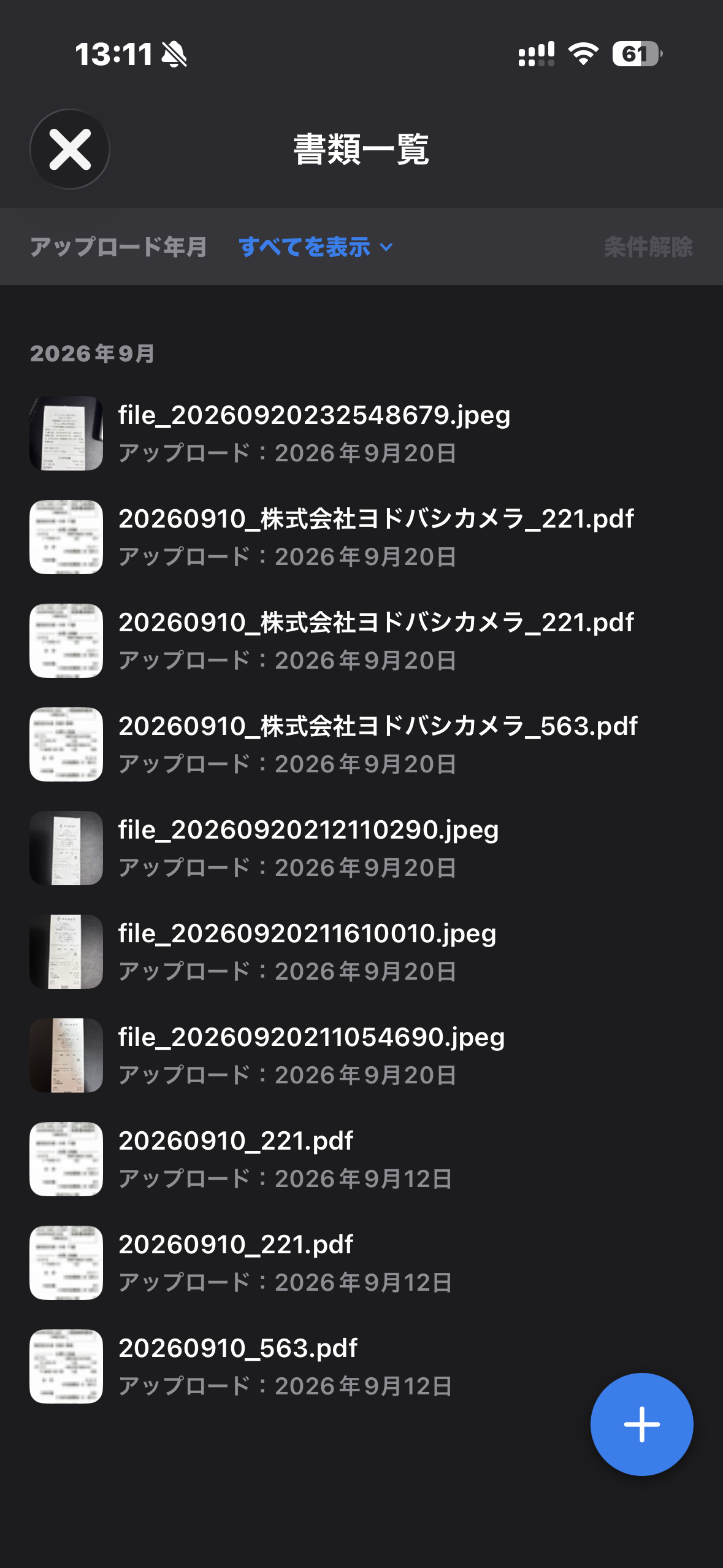
クラウドBoxへ保存した画像は、そのままAI-OCRで仕訳登録できない
今回の検証では、クラウドBoxへアップロードした画像を、保存先から直接選んでAI-OCRの仕訳登録に利用することは、PC・スマートフォンのどちらでもできませんでした。
クラウドBoxの画像をAI-OCRで利用する場合は、一度端末へダウンロードし、「AI-OCRで仕訳」から新たに読み込ませる必要があります。
- クラウドBoxへ画像を保存する
- 利用する画像をクラウドBoxから端末へダウンロードする
- 「AI-OCRで仕訳」を開く
- ダウンロードした画像を選び直して読み込ませる
- 仕訳候補を確認して登録する
「撮影・保存だけを先に行い、後から画像を使ってAI-OCRで仕訳登録する」という流れでは、ダウンロードと再アップロードが必要になります。この点は、証憑をためて後から処理したい場合に注意が必要です。
事業者を切り替えられる
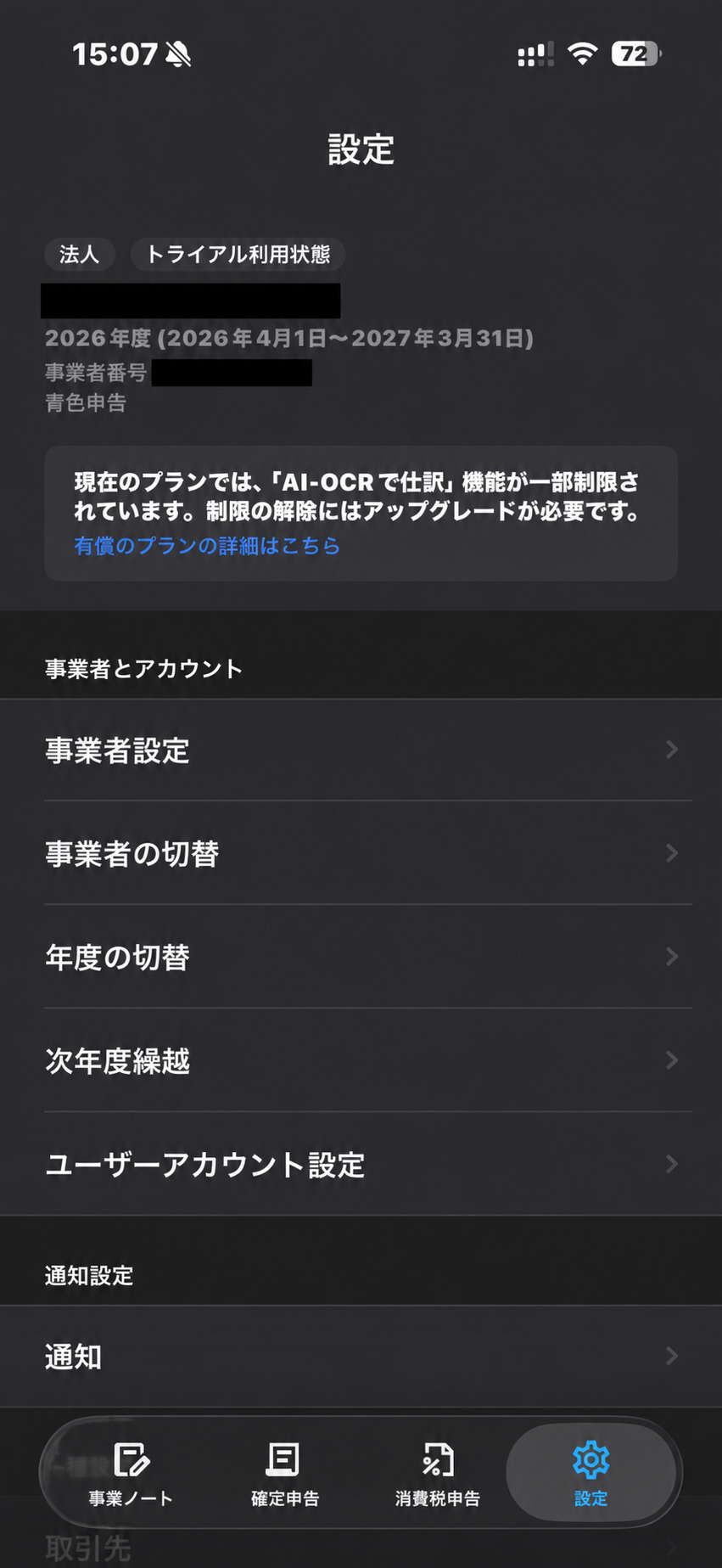
アプリを開くと、初期状態ではPCで最後にログインしていた事業者へ接続されました。複数の事業者がメールアドレスにひもづいている場合は、「設定」から「事業者の切替」を選び、別の事業者へ切り替えられます。
ひもづいている事業者が1つだけの場合は、事業者の選択画面は表示されませんでした。複数法人や個人事業を管理している場合は、仕訳を登録する前に現在の事業者名を確認しておくと安心です。
スマホアプリだけでは進めにくいこと
今回の確認では、スマートフォンで日常的な処理を進められる一方、次のような作業はPC版を併用した方が進めやすいと感じました。
- 自動仕訳ルールの内容を確認・編集する
- 多数の仕訳をまとめて確認・修正する
- 複雑な仕訳や設定を見直す
- クラウドBoxに保存した画像を、そのままAI-OCRへ渡す
- 詳細なレポート確認や月次決算を行う
領収書をAI-OCRで登録した際、自動仕訳ルールは仕訳登録に伴って作成されましたが、スマートフォンではルールの内容を確認できず、PC版から確認できました。
freeeのスマホアプリとの主な違い
今回確認した範囲で、1人社長が領収書を処理する場合の違いを整理すると、次のとおりです。
| 比較項目 | freee | マネーフォワード |
|---|---|---|
| 領収書の撮影 | 可能 | 可能 |
| AI-OCRで仕訳登録 | 可能 | 可能 |
| 撮影・保存だけを先に行う | ファイルボックスへ保存し、後から入力できる | クラウドBoxへ画像を保存できる |
| 保存済み画像をAI-OCRに利用 | ファイルボックスの画像から取引登録へ進められる | クラウドBoxから直接は利用できず、ダウンロード後に再度AI-OCRへ読み込ませる |
| 登録ルール | ファイル登録ルールを利用できる | 自動仕訳ルールを利用できる |
| ルールの確認・編集 | 主にPCで確認 | スマホでは確認できず、PCで確認 |
| 取引先登録 | 適格請求書発行事業者の登録番号から候補を確認しやすい | 名称などを入力して登録 |
| 品目・備考 | 品目を登録し、後の入力に利用できる | 購入内容は備考などに入力 |
freeeは、領収書を先にファイルボックスへ保存し、後からPCで内容を入力する流れを作りやすい点が特徴です。マネーフォワードでもクラウドBoxへの保存はできますが、保存した画像をAI-OCRで使うにはダウンロードと再アップロードが必要でした。
freeeのスマホアプリ全体については、「freee会計のスマホアプリでできること・できないこと|1人社長向けにiPhone版を解説」をご覧ください。
1人社長におすすめの使い分け
1人社長がマネーフォワードを使う場合は、スマートフォンとPCを次のように使い分けると効率的です。
- スマートフォン:領収書のAI-OCR登録、少数の仕訳入力、仕訳帳・データ連携・レポートの確認
- PC:自動仕訳ルールの確認・編集、複数仕訳の修正、月次決算、細かな設定
領収書を受け取った時点で仕訳まで登録できる場合は、スマートフォンのAI-OCRが役立ちます。一方、画像だけをまとめて保存し、後から処理する運用では、クラウドBoxとAI-OCRが直接つながらない点を考慮する必要があります。
まとめ
マネーフォワード クラウド確定申告のiPhoneアプリでは、手入力、AI-OCRによる仕訳登録、仕訳帳、データ連携、レポート、クラウドBox、事業者の切替などを利用できました。
日常的な経理をスマートフォンで進められる一方、自動仕訳ルールの確認・編集や、まとまった仕訳の修正はPC版が向いています。また、クラウドBoxへ保存した画像はAI-OCRへ直接渡せず、一度ダウンロードして読み込ませる必要がありました。
スマートフォンだけで完結させることを目指すよりも、その場で行う処理とPCでまとめて行う処理を決めておくと、1人社長の経理を進めやすくなります。
同じ領収書をfreeeとマネーフォワードへ登録した比較は、「1人社長の立替経費をAI-OCRで仕訳登録|freeeとマネーフォワードを実測比較」で紹介しています。基本的な登録方法は、「1人社長が立て替えた経費をAI-OCRで仕訳登録する方法|freee・マネーフォワード対応」もあわせてご覧ください。
参考
新星パートナーズ会計事務所
代表・税理士 井河 伸郎
税務・会計に関する記事は、専門家の立場から内容を確認しています。
本記事は、一般的な情報の提供を目的としています。個別の取引や税務上の取扱いについては、契約内容や事実関係によって判断が異なる場合があります。また、掲載内容は記事作成時点の情報に基づいています。最新の情報は、各サービスの公式サイトや関係機関の公表資料をご確認ください。